
Digitaal verzuimportaal
Anders Verzuimmanagement maakt gebruik van CompuCase Verzuimsoftware. Het zeer uitgebreide digitaal verzuimportaal biedt veel mogelijkheden om u en ons te ondersteunen in het begeleiden van een verzuimproces van een zieke werknemer.
Over het verzuimportaal
Wat is CompuCase en hoe werkt het portaal
Het is wettelijk verplicht om dienstverbandgegevens te registreren in een verzuimportaal. CompuCase Verzuimsoftware is onder andere NEN 7510-1:2017 gecertificeerd. Dit betekent dat de privacy, met betrekking tot gegevens, van werkgever en werknemer zijn gewaarborgd conform Privacywetgeving AVG.
CompuCase Verzuimsoftware beschikt over veel functies. Het is echter mogelijk dat niet alle functies voor u beschikbaar zijn. Dit komt door de verschillende rechten die aan een individuele gebruiker kunnen worden toegekend. Onze backoffice-ondersteuning kan u hierover informeren.
Hoe is een dossier opgebouwd?
Van ziek- tot herstelmelding: het volledige dossier van een verzuim vindt u terug in het digitaal verzuimportaal. Voor de juiste opbouw van het re-integratiedossier is het belangrijk dat:
- Alle informatie, inclusief communicatie die betrekking heeft op het verzuim, wordt toegevoegd in het digitaal verzuimportaal.
- Het dossier is in overzichtelijke tabbladen in een verzuim te vinden.
- Zowel de werkgever als Anders Verzuimmanagement alles toevoegt wat betrekking heeft op het verzuim.
Wet Verbetering Poortwachter en de Todo-tijdlijn
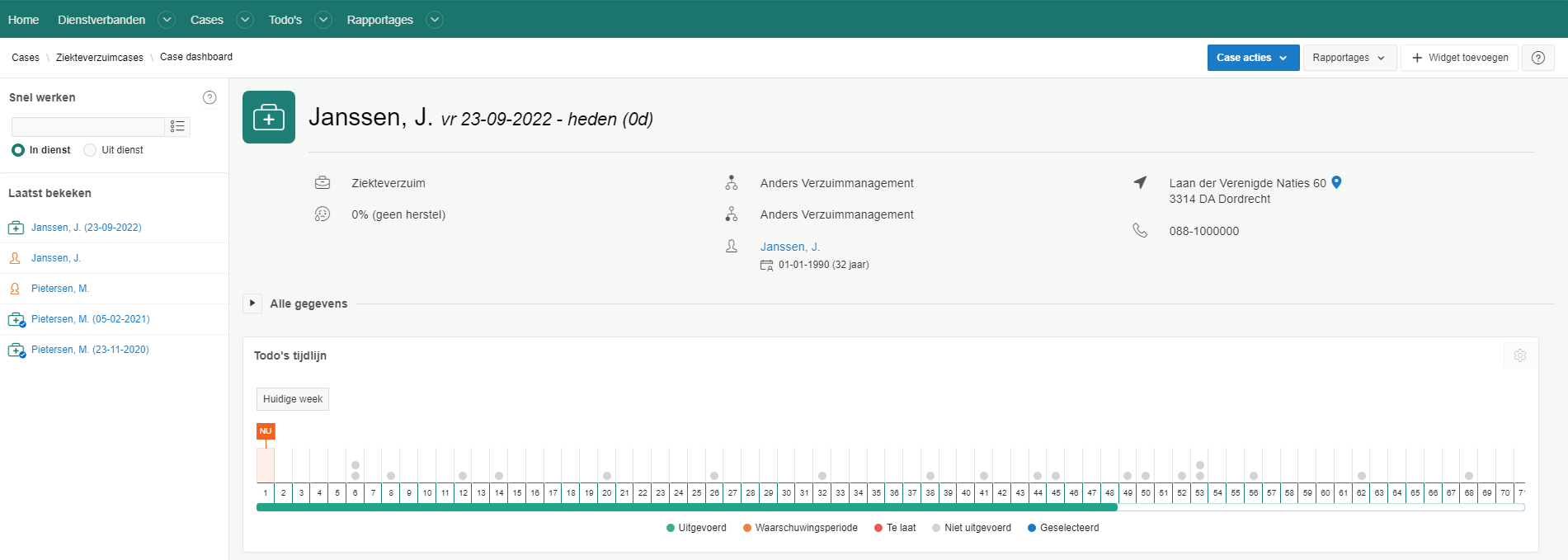
Het verzuimportaal is ingesteld conform de Wet Verbetering Poortwachter. Verplichte handelingen zijn overzichtelijk weergegeven in de Todo Tijdlijn.
Ziet u deze tijdlijn niet? Laat het ons dan weten. Dit is een eenmalige instelling die alleen kan worden toegevoegd wanneer er werkelijk een (eerste) ziek-/verzuimmelding is.
Wat ziet u op de tijdlijn?
De tijdlijn is opgebouwd in weken. In diverse weken ziet u 'balletjes'. Wanneer u op een balletje gaat staan (klikken hoeft niet) verschijnt er een tekstbalk met wat in die week moet plaatsvinden. Zo wordt inzichtelijk welke actie conform Wet Verbetering Poortwachter op handen is. Vervolgens wordt, in overleg, vastgesteld welke actie door wie wordt uitgevoerd. Onze casemanagers begeleiden u uiteraard in dit proces.
Vóór de ziekmelding: wat mag wel en niet
Spelregels bij ziekmelding
In de eerste week van het verzuim dient de werknemer ziek gemeld te worden bij de arbodienst. Wat mag u wel en niet vragen?
NIET vragen wat hij of zij heeft.
WEL vragen:
- Wanneer hij of zij verwacht weer te kunnen werken.
- Op welk telefoonnummer en (verpleeg)adres de medewerker te bereiken is.
- Of er lopende afspraken en werkzaamheden overgedragen moeten worden.
- Of de werknemer onder een vangnetbepaling (Ziektewet) valt, maar NIET onder welke bepaling.
- Of het verzuim het gevolg is van een bedrijfsongeval.
- Of er sprake is van een verkeersongeval (regresmogelijkheid).
Het staat een werknemer vrij zijn werkgever te informeren over zijn medische toestand. Een werkgever mag hier echter niets van vastleggen en er zeker niet naar vragen. Dit in verband met de Privacywetgeving AVG.
Medische termen en AVG
Medische termen mogen niet worden vastgelegd in het verzuimportaal. Wanneer in een notitie medische termen worden geconstateerd, zal het systeem bij het opslaan van de notitie daarvan een melding geven. In de meest voorkomende gevallen wordt direct een alternatief geboden. Neem dit alternatief over in uw bericht.
Een ziekmelding toevoegen
Dienstverband aanmaken
Staat de medewerker die u ziek gaat melden al geregistreerd in het verzuimportaal? Zo niet, dan moet deze eerst worden geregistreerd via 'Dienstverband toevoegen' (zie Sectie 5).
Zodra de werknemer is geregistreerd in het portaal, kunt u de ziekmelding invoeren. Een ziekmelding wordt in het verzuimportaal verricht vanuit het dienstverband van de betreffende werknemer.
Hoe ziek melden?
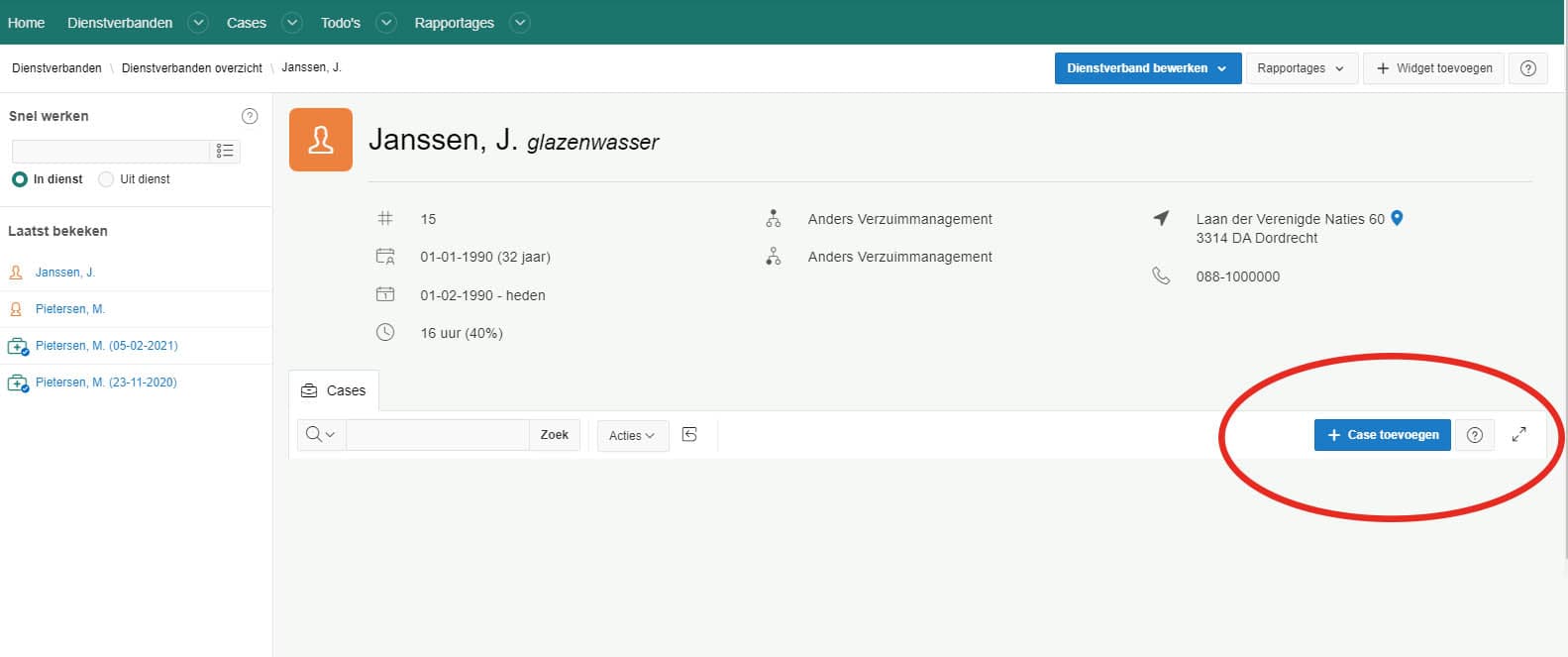
Selecteer 'Case toevoegen'.
Type verzuim kiezen
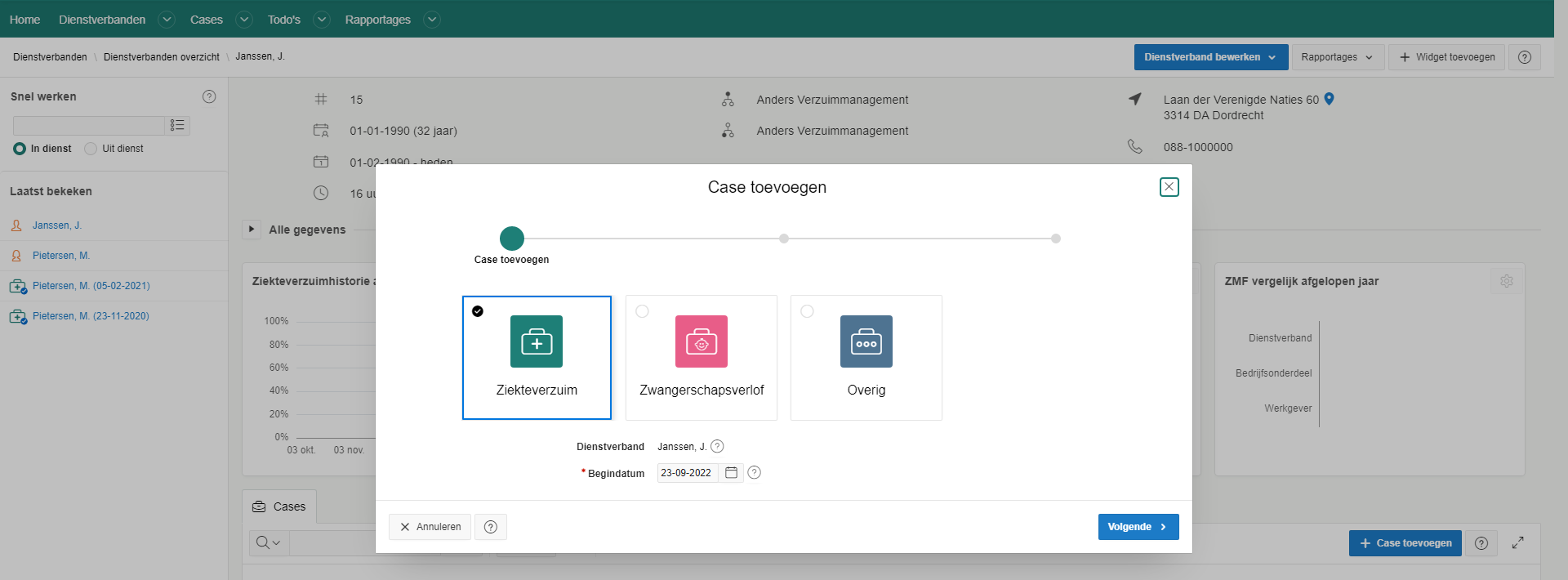
Maak een keuze uit de drie verzuimtypes:
- Ziekteverzuim - er is sprake van ziekte.
- Zwangerschapsverlof - 6 of 4 weken (afhankelijk van of de werknemer reeds eerder uitvalt met klachten) vóór de vermoedelijke bevallingsdatum gaat men met verlof. Op de datum van ingang van het bevallingsverlof wordt het ziekteverzuim afgesloten en dient u aansluitend het zwangerschapsverlof in te voeren. Na de bevalling heeft de werknemer nog recht op 10 of 12 weken bevallingsverlof. Zodra dit officiële verlof is geëindigd, sluit u het zwangerschapsverlof af. Gezien de complexiteit raden wij u aan contact op te nemen met onze casemanagers voor advies.
- Overig - dit is altijd een preventief verzuim. Er is geen sprake van verzuim, maar bijvoorbeeld een consult bij de bedrijfsarts is gewenst. Een preventief verzuim kan indien nodig worden omgezet naar een werkelijk ziekteverzuim.
Ziekteverzuim invullen
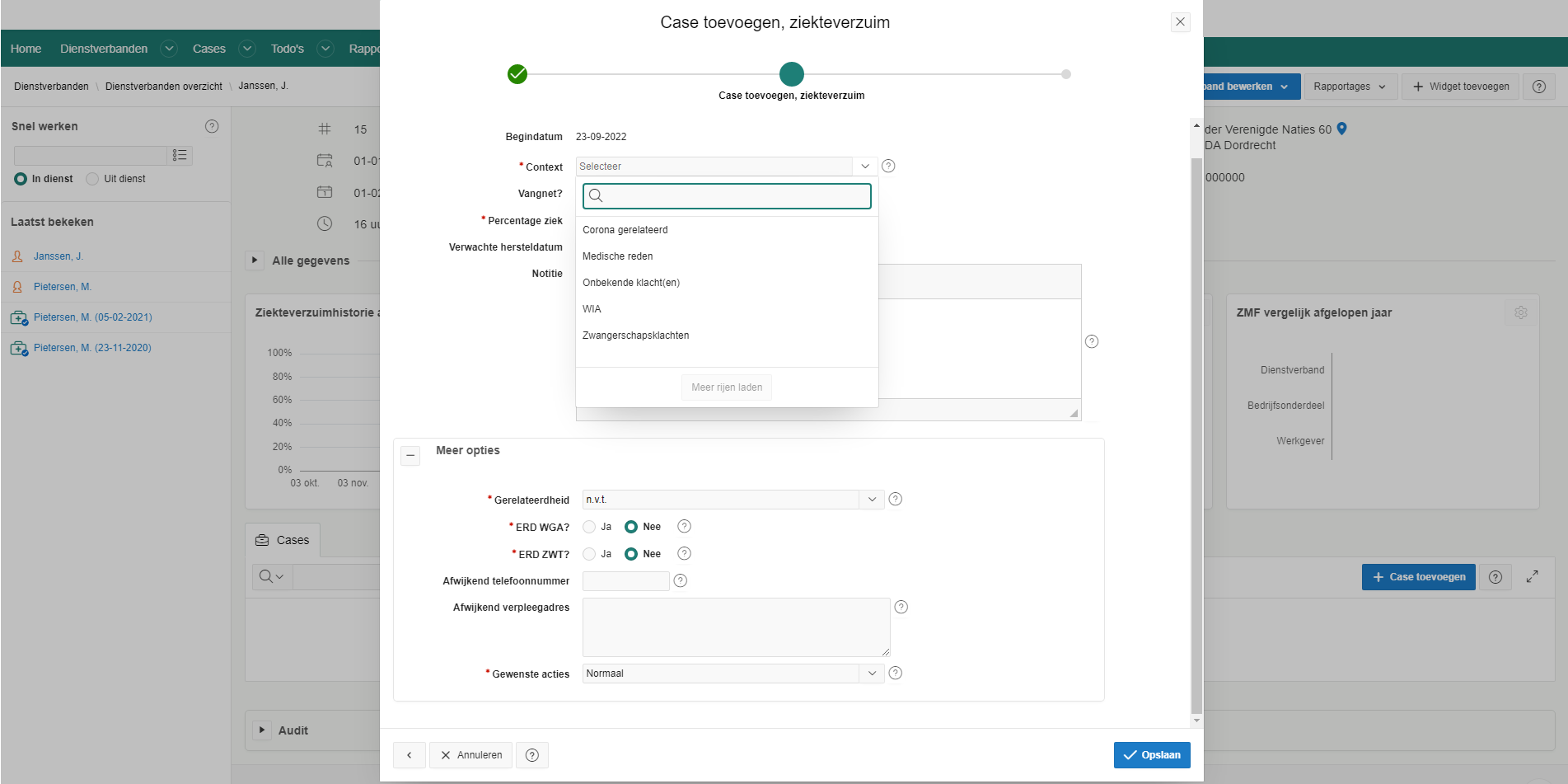
Controleer vóór u op 'volgende' klikt de begindatum. Selecteer bij 'context' wat voor verzuim het betreft.
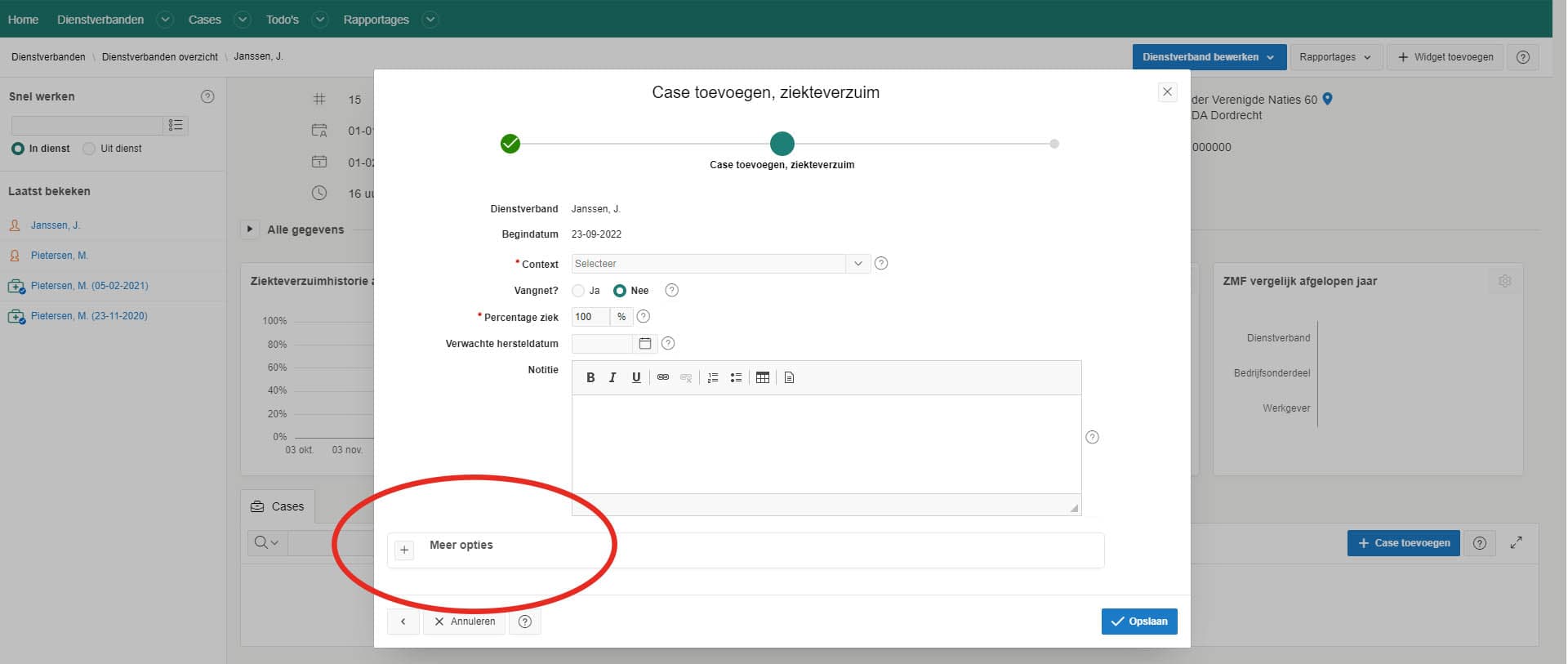
Daarna verschijnt een keuze voor de juiste context.
Bijzondere regelingen en vangnet
Vangnet
Een vangnetregeling betekent dat de loonbetaling, of een deel daarvan, wordt overgenomen of vergoed door het UWV. De werkgever betaalt de zieke medewerker en ontvangt een compensatie van het UWV, mits aangevraagd.
Ziek door zwangerschap of bevalling
Uw medewerker is ziek door zwangerschap en/of bevalling en geniet geen zwangerschaps- en/of bevallingsverlof.
Orgaandonatie
Uw medewerker is ziek door orgaandonatie.
No-riskpolis
Deze regeling geldt voor werknemers met een handicap of ziekte. Denk aan een werknemer met een WIA-, WAO- of Wajong-uitkering, of een situatie waarin een WIA-uitkering per einde wachttijd is afgewezen. Dit houdt in dat u:
- een Ziektewet-uitkering voor uw werknemer kunt krijgen als hij of zij ziek wordt;
- geen hogere premie hoeft te betalen voor de Ziektewet;
- geen hogere premie hoeft te betalen als hij of zij in de WGA komt.
Compensatieregeling
Voor een oudere werknemer die langer dan 1 jaar werkloos is geweest en ziek is geworden gelden deze voorwaarden:
- Medewerker is in dienst getreden tussen 1 januari 2018 en 1 januari 2020.
- Medewerker is geboren vóór 1 januari 1962.
- Percentage ziek: vul het verzuimpercentage in (meestal 100%).
- Verwachte hersteldatum: laat leeg. Vermeld deze eventueel in de notitie.
- Plaats in het notitieveld geen medische gegevens of termen.
Zwangerschapsverlof invullen
Controleer vóór u op 'volgende' klikt de begindatum.
- Vul de verwachte bevallingsdatum in.
- Geef aan of het een meerling is of wordt.
- Geef aan of het een vroeggeboorte is.
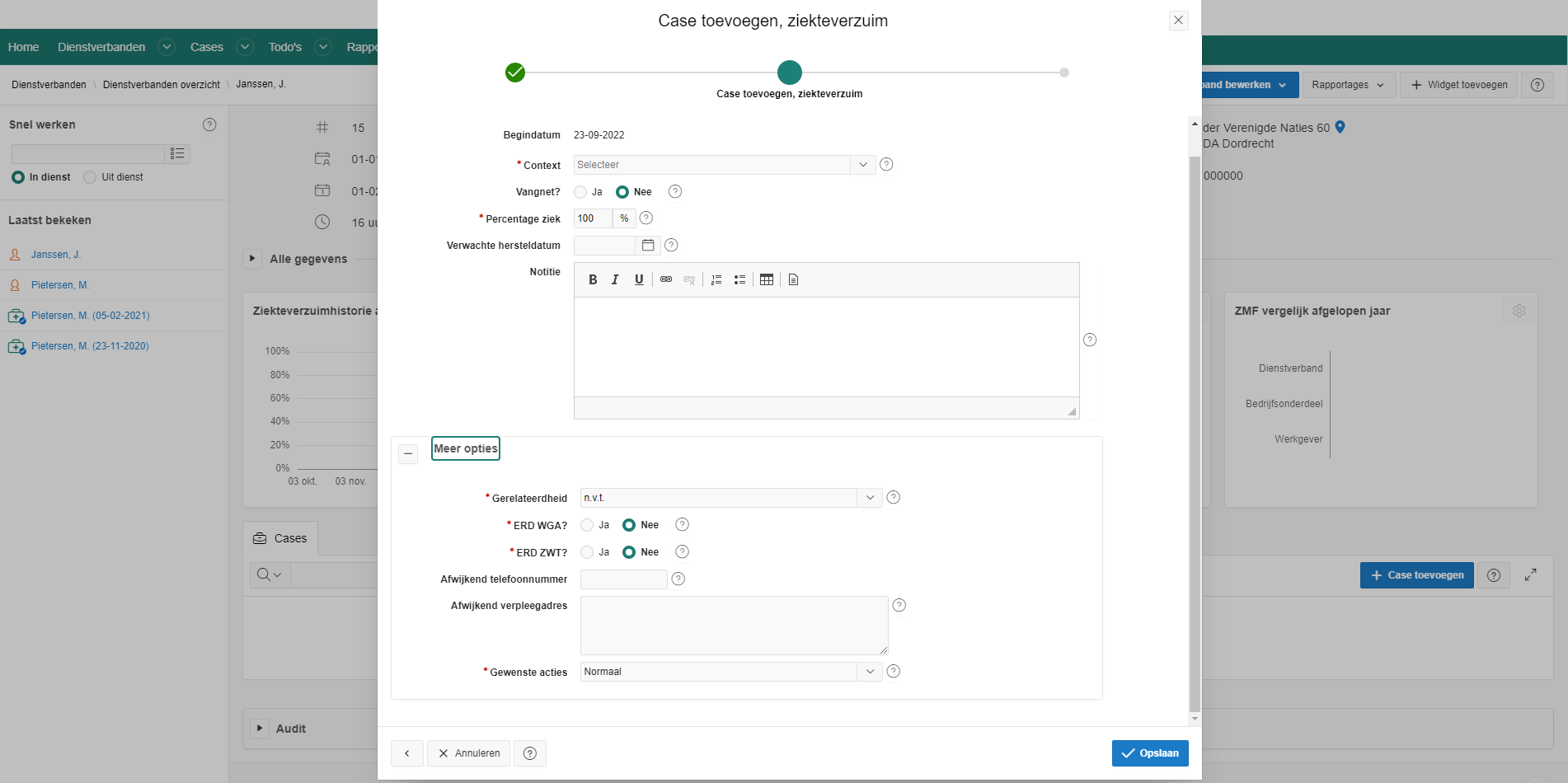
Druk op 'meer opties' om het volgende tabblad te openen. Context mag u hier overslaan.
Vul ERD WGA/ERD ZWT in en eventueel een afwijkend telefoonnummer of verpleegadres.
Klik op 'Opslaan'.
Overig (preventief) invullen
Preventief verzuim meldt u onder 'Overig'.
- Controleer vóór u op 'volgende' klikt de begindatum.
- Vul in het notitieveld de reden van het preventieve verzuim in.
- Plaats in het notitieveld geen medische gegevens of termen.
Druk op 'meer opties' om het volgende tabblad te openen. Context mag u hier overslaan.
Vul ERD WGA/ERD ZWT in en eventueel een afwijkend telefoonnummer of verpleegadres.
Klik op 'Opslaan'.
Meer opties invullen
Gerelateerdheid
Indien het een (bedrijfs)ongeval is, kan dat hier worden aangegeven.
ERD WGA / ERD ZWT
- ERD WGA - u bent eigenrisicodrager voor de WGA.
- ERD ZWT - u bent eigenrisicodrager voor de ZWT.
Is er een verzekering afgesloten die het verzuim eventueel dekt, geef dit hier aan.
Afwijkend telefoonnummer en/of verpleegadres
Standaard gaan wij uit van het adres en telefoonnummer uit de dienstverbandgegevens. Vul hier de tijdelijke contactgegevens in als deze afwijken.
Gewenste actie
- Normaal - wij handelen conform de gemaakte afspraken.
- Direct - wij acteren direct conform uw actiekeuze en toelichting.
- Geen - wij doen niets tot nadere berichtgeving van de werkgever. Deze kan worden ingevuld in de toelichting.
Als alle informatie is ingegeven, klik op 'Opslaan'. De ziekmelding is verricht.
Tijdens het verzuim
(Deel)herstel melden
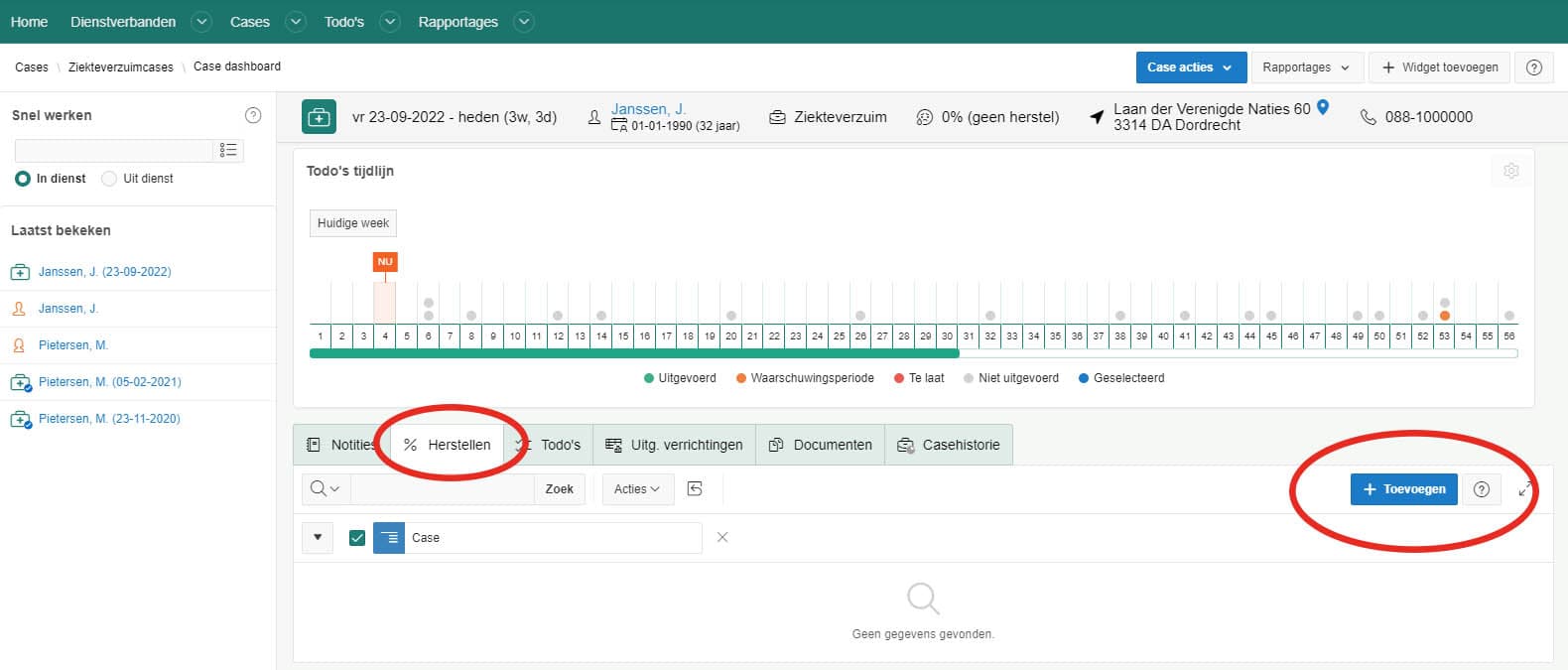
Selecteer in het betreffende verzuim het tabblad 'Herstellen' en klik vervolgens op 'Toevoegen'.
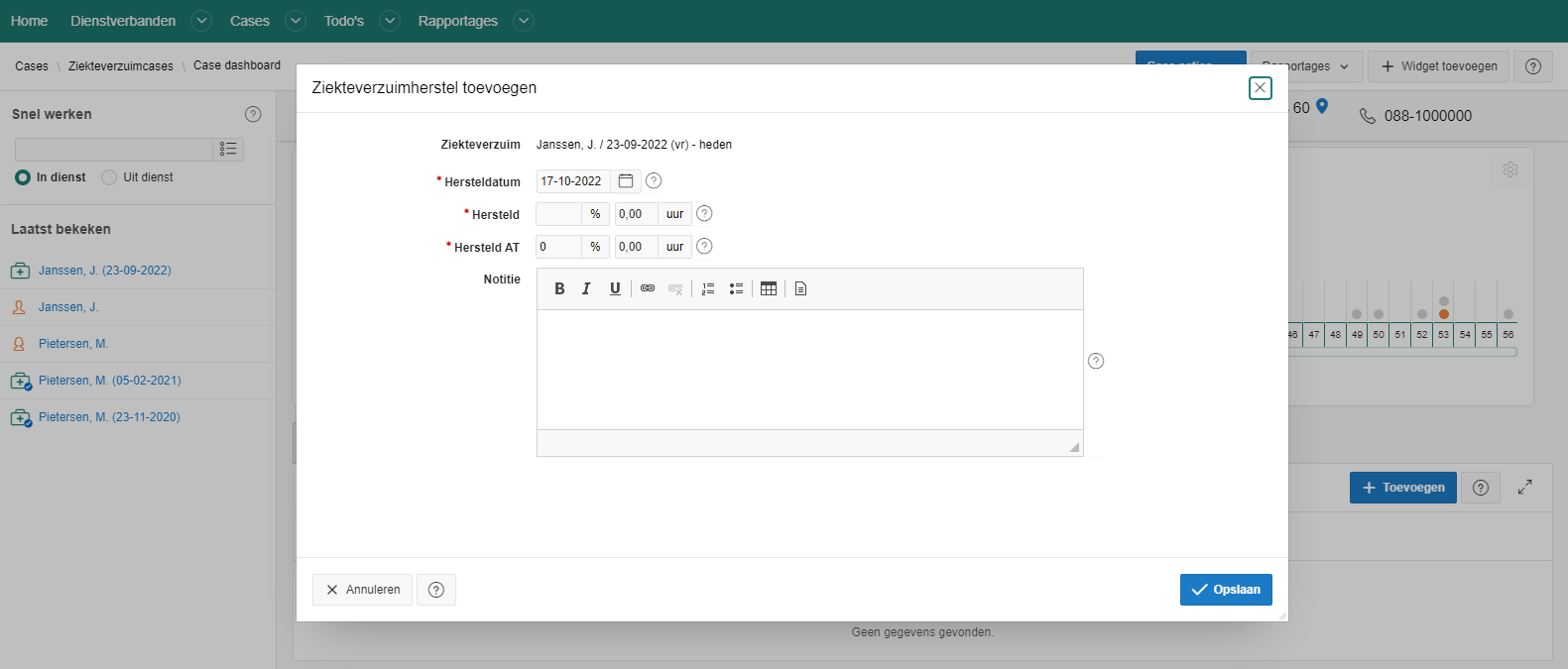
Geef bij 'Hersteld' het percentage van herstel in. 100% betekent dat de persoon geheel hersteld is. Bij een deelherstel geeft u het percentage aan.
Indien het percentage niet bekend is, kunt u de uren aangeven. Het systeem berekent het automatisch.
Hersteld AT (arbeidstherapeutisch)
Als een werknemer door ziekte een tijdje niet heeft gewerkt, is het soms lastig in te schatten hoe het zit met de belastbaarheid. Is het herstel al zodanig gevorderd dat volledig hervat kan worden, of moet er gestart worden met gedeeltelijke werkhervatting? Alleen de bedrijfsarts kan het besluit nemen dat een werknemer op arbeidstherapeutische basis werkt en geeft dit aan in zijn rapportage.
Consult met de bedrijfsarts
Het eerste consult na 6 weken vanaf de eerste ziektedag is conform de Wet Verbetering Poortwachter verplicht. De werknemer dient gehoor te geven aan een oproep voor een consult bij de bedrijfsarts. Tijdens dit eerste consult stelt de bedrijfsarts een probleemanalyse op conform de richtlijnen.
Wijze van uitnodigen
Een consult wordt ingepland na overleg met de werkgever. De werknemer ontvangt een uitnodiging of bevestiging met:
- Datum, tijd en locatie van het consult.
- Bij een fysiek consult: een toelichting van de geldende maatregelen.
- Bij een telefonisch consult: informatie over hoe en wanneer er wordt gebeld.
- Een consult kan alleen door werkgever worden geannuleerd of gewijzigd met inachtneming van een termijn van 48 uur vóór het geplande consult.
- Bij een eerste consult ontvangt de werknemer enkele dagen vooraf een sms ter herinnering.
Rapportage
Van ieder consult (behalve een preventief consult) wordt een rapportage gemaakt. Deze wordt verstrekt aan werknemer en werkgever. De werkgever vindt de rapportage terug onder het tabblad 'Documenten'. U ontvangt een bericht zodra het document beschikbaar is.
No Show
Indien het consult niet wordt geconsumeerd, is dit een No Show. Werkgever en werknemer worden op de hoogte gesteld en, na overleg, wordt een nieuw consult ingepland. De kosten van een No Show worden in rekening gebracht.
Opvragen medische informatie zonder overleg
Wanneer de medicus het noodzakelijk acht om medische informatie op te vragen bij de behandelaar(s), mag dat zonder overleg, maar met goedkeuring van de medewerker. Deze kosten worden doorberekend.
Consult aangevraagd door de werknemer
Een werknemer mag een (preventief) consult direct bij Anders Verzuimmanagement aanvragen. Wij zijn verplicht dit te accepteren. Het consult wordt ingepland zonder overleg met de werkgever en wordt doorberekend. In principe volgt geen rapportage, tenzij de bedrijfsarts dit noodzakelijk acht en de werknemer toestemming verleent.
UWV-documenten opstellen
In het digitaal verzuimportaal kunt u documenten opstellen volgens een UWV-sjabloon. Klik in het betreffende verzuim op het tabblad 'Documenten' en kies vervolgens voor 'UWV-documenten'.
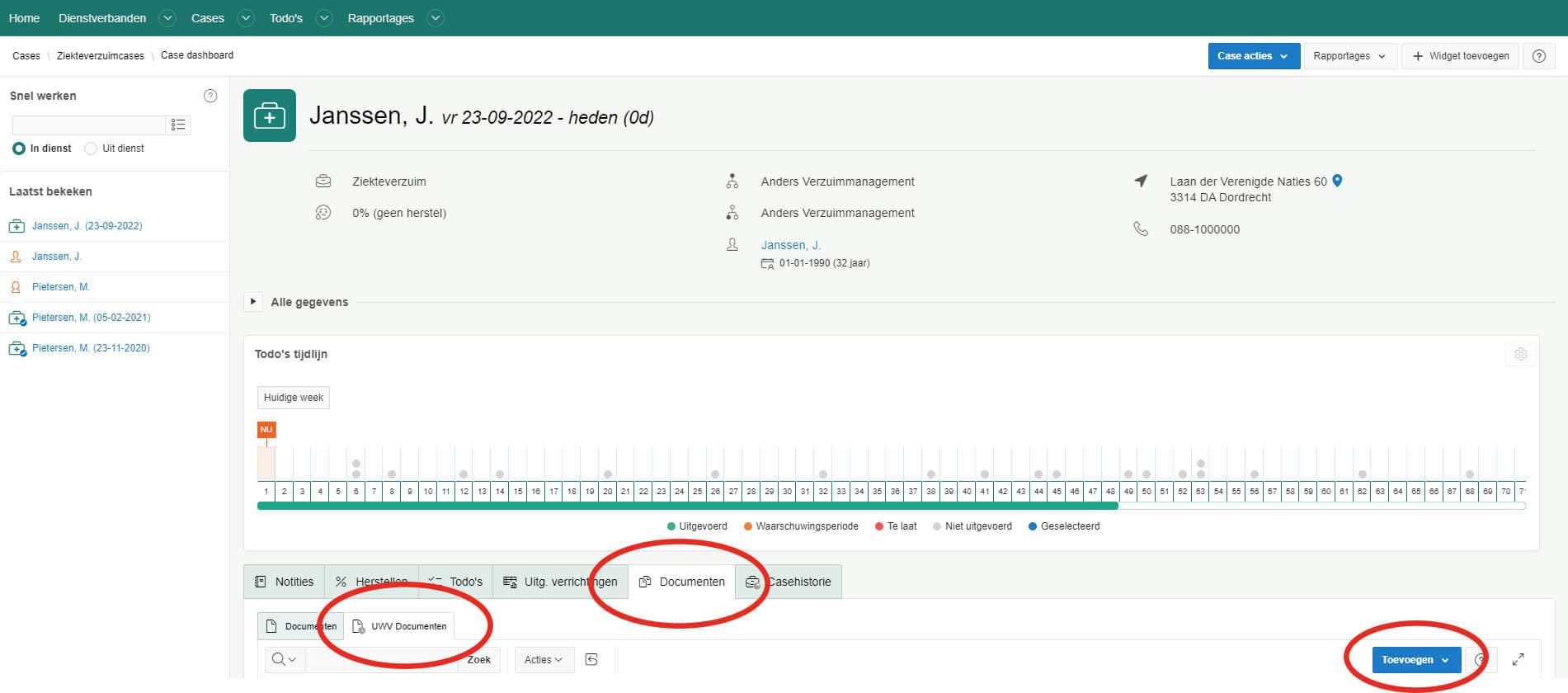
Documenten toevoegen
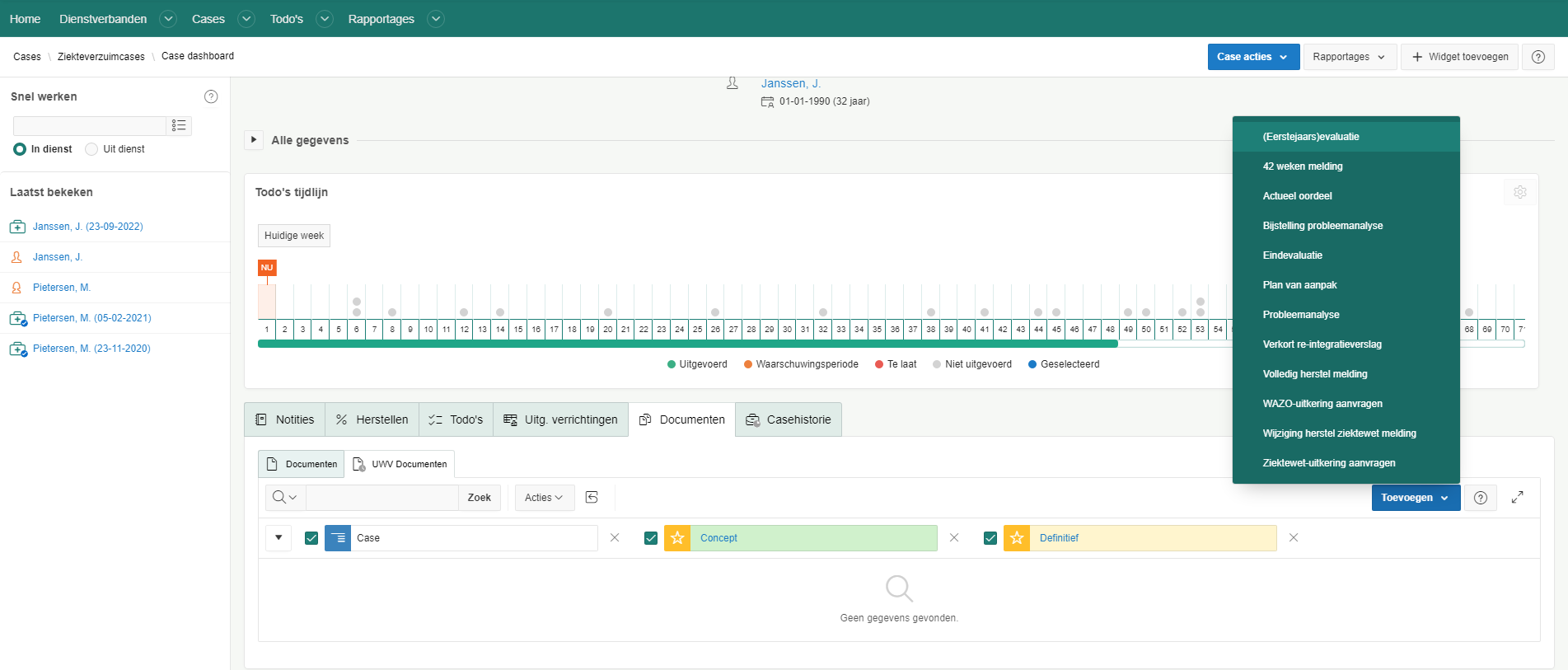
Door op 'Toevoegen' te klikken verschijnt een menu met UWV-documenten:
- (Eerste) jaarevaluatie - ook voor bijstelling plan van aanpak.
- 42 Weken melding - indien u geen toegang heeft tot het digitaal portaal van het UWV.
- Actueel Oordeel - alleen bewerkbaar door een medicus.
- Bijstelling probleemanalyse - alleen bewerkbaar door een medicus.
- Eindevaluatie - bij ziek uit dienst melding of WIA-aanvraag.
- Plan van aanpak - eerste plan van aanpak, op te stellen na 6 à 7 weken verzuim.
- Probleemanalyse - alleen bewerkbaar door een medicus.
- Verkort Re-integratieverslag - bij ziek uit dienst, of bij 6-10 weken ziek of volledig herstel binnen 3 maanden.
- Volledig herstelmelding - indien u geen toegang heeft tot het digitaal UWV-portaal.
- WAZO uitkering aanvragen - bij zwangerschapsverlof.
- Wijziging (deel)herstel ziektewetmelding - indien u geen toegang heeft tot het digitaal UWV-portaal.
- Ziektewet uitkering aanvragen - indien werknemer onder no-riskpolis valt.
Een gekozen document wordt deels automatisch ingelezen vanuit de dienstverband- en verzuimgegevens. Onjuiste informatie kan worden overschreven. Vul de gewenste informatie aan en sla het document op via 'Opslaan en bewerken' of 'Opslaan'. In beide gevallen wordt het document als concept opgeslagen onder het tabblad UWV-documenten.
Maak het document definitief zodra het klaar is, daarna is het niet meer te wijzigen. Om het te ondertekenen, print u het uit, ondertekent u het en scant het weer in om toe te voegen aan het verzuimportaal.
Dienstverband beheren
Dienstverband toevoegen
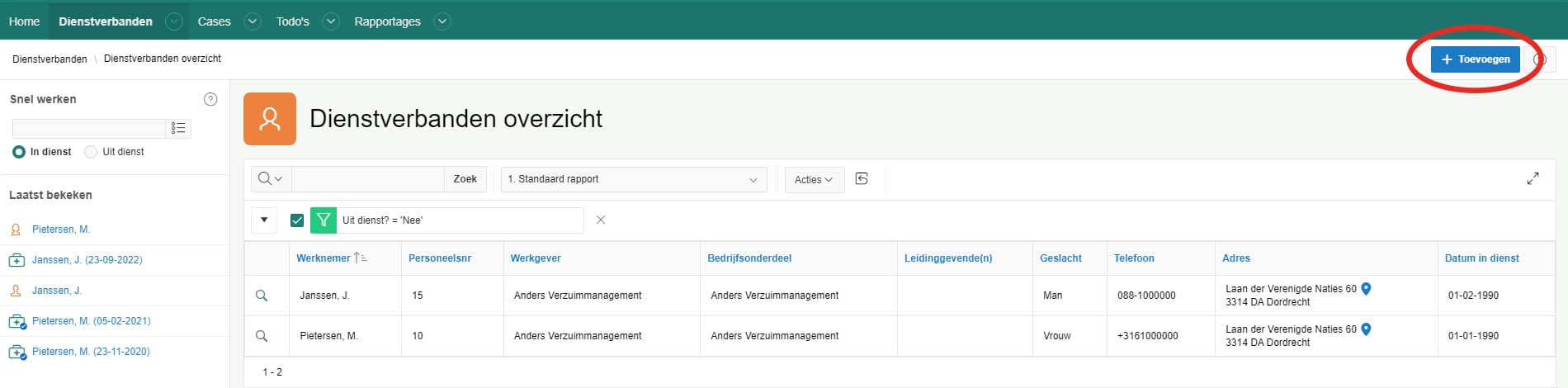
Kies in het tabblad 'Dienstverbanden' rechts de blauwe knop 'Toevoegen'.
Werknemergegevens (verplicht)
- Voorletter(s)
- Achternaam
- Geboortedatum
- Geslacht
- Burgerlijke staat
- Verzekering - alleen invullen wanneer no-riskpolis is geselecteerd
- WIA-percentage - standaard blanco. Alleen wijzigen bij een werkelijk WIA-percentage.
- No-riskpolis - voor werknemers met een handicap of ziekte
Contactgegevens (verplicht)
- Postcode
- Straatnaam
- Huisnummer
- Plaatsnaam
- Land
- Mobiel of vast telefoonnummer
- Privé-e-mailadres
Dienstverbandgegevens (verplicht)
- Datum in dienst - vul de datum uit dienst niet in, ook niet bij een tijdelijk dienstverband.
- Personeelsnummer - tip: als het personeelsnummer niet bekend is, voer een willekeurig nummer in. Bij een foutmelding voert u een ander nummer in.
- Werkweek
- Jaarsalaris - tip: indien onbekend, voer 12345 in.
- Contracttype
- Selecteer werkgever
- Selecteer bedrijfsonderdeel
Klik op 'Bevestigen en opslaan'. Alle (andere) gegevens kunnen later worden toegevoegd of gewijzigd.
Werknemer uit dienst melden
In het dienstverband van de betreffende medewerker selecteert u 'Dienstverband bewerken' en vervolgens 'Dienstverbandgegevens bewerken'.
Voer de datum uit dienst in. Voer deze datum uitsluitend in wanneer een medewerker daadwerkelijk uit dienst gaat.
Klik op 'Opslaan'.